Startscherm
Nadat u zich als Indiener heeft aangemeld in FRIS, zijn er twee mogelijke situaties:
- U bent indiener voor één gemeente
U krijgt de begrotingen en jaarrekeningen te zien van deze gemeente. Als u voor beide colleges (CvD en CvK) indiener bent, ziet u van beide colleges de begrotingen en jaarrekeningen; anders alleen die van óf CvD óf CvK. - U bent indiener voor meerdere gemeenten
Kies in het scherm dat u te zien krijgt de gemeente waarvoor u nu wilt indienen. U gaat dan naar de begrotingen en/of jaarrekeningen van deze gemeente.
Om tussentijds te wisselen tussen gemeenten klikt u op het vergrootglas naast de naam van de gemeente waarin u aan het werk bent. U kunt daarna een andere gemeente selecteren.
Toelichting overzichtsscherm
Na de keuze voor de gemeente waarin u wilt werken, ziet u het volgende overzichtsscherm (maar dan voor uw gemeente en uw college(s)):
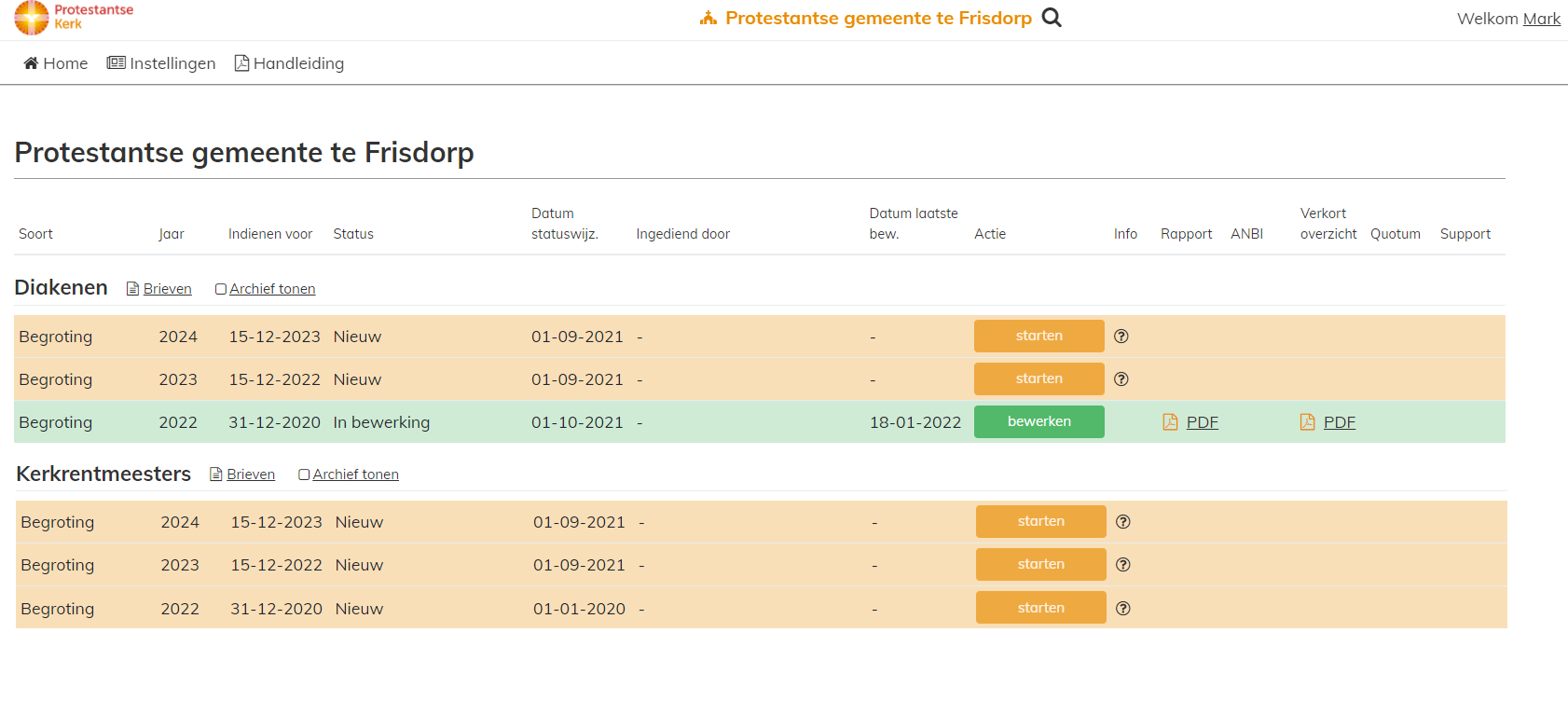
U ziet in dit scherm onder de naam van uw gemeente het college (CvK, CvD óf beide colleges) staan waarvan u een begroting of jaarrekening gaat bewerken (en indienen).
Verder zit u in dit scherm de volgende kolommen:
- Soort
Om welke begroting of jaarrekening gaat het? Van de diaconie (CvD) of van de Kerkrentmeesters (CvK)? - Jaar
Het jaar waarop de begroting of jaarrekening betrekking heeft. Zodra u een aantal jaren met FRIS werkt, zult u ook de al ingediende en goedgekeurde stukken van vorige jaren op het scherm zien. - Volgnummer
Het volgnummer van de meerjarenraming binnen een jaarcyclus. Voor begrotingen is dit niet relevant. - Versie
Dit betreft de versie van het rekeningschema waarop de begroting is gebaseerd. - Indienen voor
De datum waarvoor u de begroting of jaarrekening uiterlijk moet hebben ingediend. - Status
Hoe ver bent u met uw begroting of jaarrekening in FRIS? Er zijn drie mogelijkheden:- Nieuw: u moet in FRIS nog aan de begroting of jaarrekening beginnen.
- In bewerking: u bent al begonnen met het invoeren van gegevens, maar u heeft de begroting of jaarrekening nog niet officieel ingediend.
- Ingediend: U heeft de begroting/jaarrekening officieel ingediend bij het CCBB. U kunt de begroting/jaarrekening nog wel bekijken, maar niet meer wijzigen.
- Definitief. het CCBB heeft de beoordeling afgerond en hiermee is de begroting definitief. U kunt de begroting niet meer wijzigen.
- Datum status-wijziging
De datum waarop u met uw begroting/jaarrekening een volgende 'status' heeft bereikt. Bijvoorbeeld: van "nieuw" naar "in bewerking". - Ingediend door
Als het goed is, staat hier uw eigen naam, want u bent als enige namens uw gemeente gemachtigd om deze begroting of jaarrekening in te dienen. - Datum laatste bewerking
De datum waarop u - of degene die vóór u toegang had - voor het laatst in FRIS aan een begroting/jaarrekening heeft gewerkt. - Actie
Hier staan de knoppen waarmee u de begroting of jaarrekening van uw college kunt openen:- Starten: u gaat voor het eerst aan een begroting of jaarrekening werken
- Bewerken: u (of een voorganger) heeft al gegevens ingevoerd, en u gaat daar nu mee verder.
- Bekijken. Deze begroting/jaarrekening is al ingediend of definitief; u kunt de gegevens niet meer bewerken, wel inzien.
- Info
Als een begroting, jaarrekening of meerjarenraming nog niet gestart kan worden verschijnt hier een knop met een vraagteken. Door op het vraagteken te klikken wordt zichtbaar waarom de betreffende begroting, jaarrekening of meerjarenraming nog niet gestart kan worden. - Rapport
Zodra een begroting of jaarrekening in bewerking is of al is ingediend, kunt u deze als uitgebreide rapportage opvragen (als een PDF). - ANBI
Voor de Begroting is dit niet van toepassing. - Verkort overzicht
Zodra een begroting of jaarrekening in bewerking is of al is ingediend, kunt u deze als verkorte overzicht opvragen (als een PDF). - Quotum
Voor de Begroting is dit niet van toepassing.
Een begroting openen / bewerken
Om een begroting te openen klik op de betreffende knop in de kolom Actie:
- Starten (oranje): voor het eerst in de betreffende begroting of jaarrekening aan het werk
- Bewerken (groen): verder werken in een al geopende begroting of jaarrekening
Het starten met de begroting of jaarrekening van het jaar X (bijvoorbeeld 2020) is pas mogelijk nadat de begroting/jaarrekening van jaar X-1 (bijvoorbeeld 2019) officieel is ingediend.
Archief tonen
Standaard worden per college steeds de drie meest recente jaarrekeningen, begrotingen en meerjarenramingen getoond.
Als er meer dan drie jaarrekeningen, begrotingen en/of meerjarenramingen zijn, verschijnt naast de aanduiding van het college de optie 'Archief tonen'.
Door het aanvinken van 'Archief tonen' worden ook oudere jaarrekeningen, begrotingen en meerjarenramingen op het scherm getoond.
Voorbeeld: standaard worden maximaal drie jaarrekeningen, drie begrotingen en drie meerjarenramingen getoond, als de optie 'Archief tonen' niet is aangevinkt:

Na het aanvinken van 'Archief tonen' verschijnen alle beschikbare jaarrekeningen, begrotingen en meerjarenramingen:

als er jaarrekeningen, begrotingen en/of meerjarenramingen lijken te ontbreken in het overzicht, gebruik dan de optie 'Archief tonen'.